Kling 4.0 AI 影片生成器 — 讓下一個鏡頭更進一步
沿用熟悉的文字或圖片創作流程,製作產品短片、社群故事和廣告鏡頭。選擇 Flash 或 Pro,確認設定與點數費用後開始創作。
Flash 模式請用文字描述開頭與結尾畫面;此模式暫不支援上傳首尾影格圖片。
你的影片

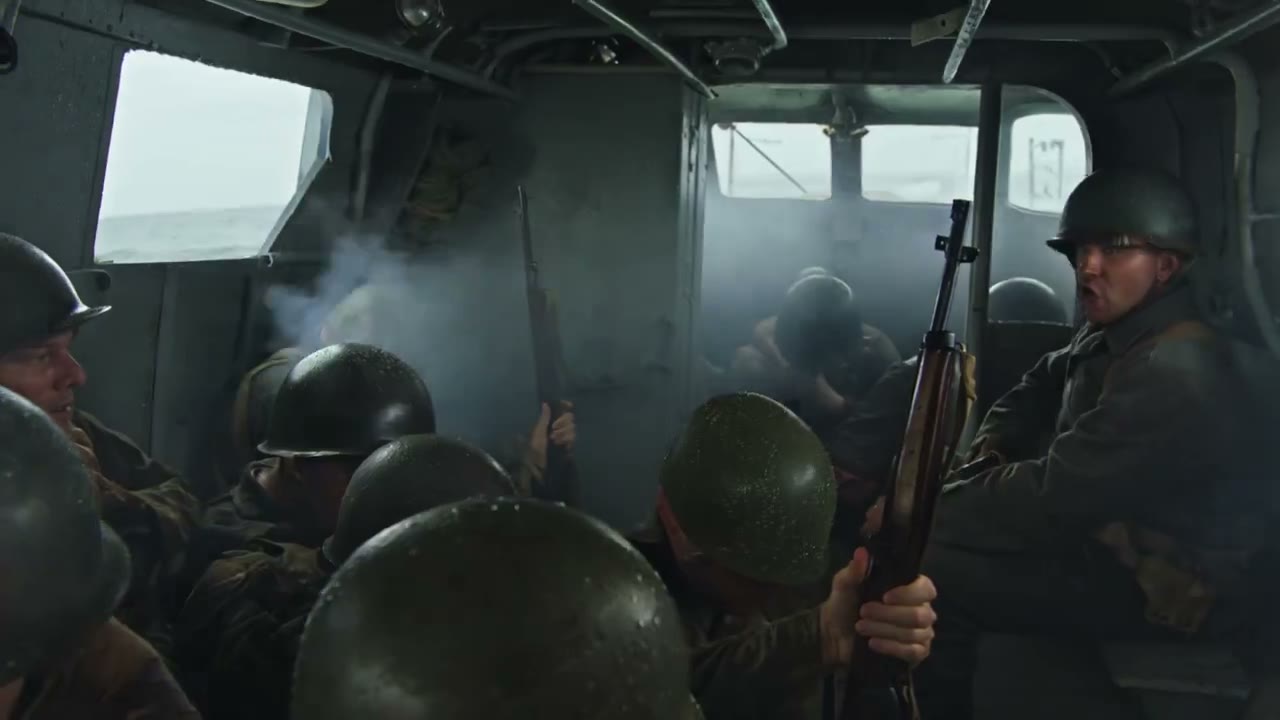
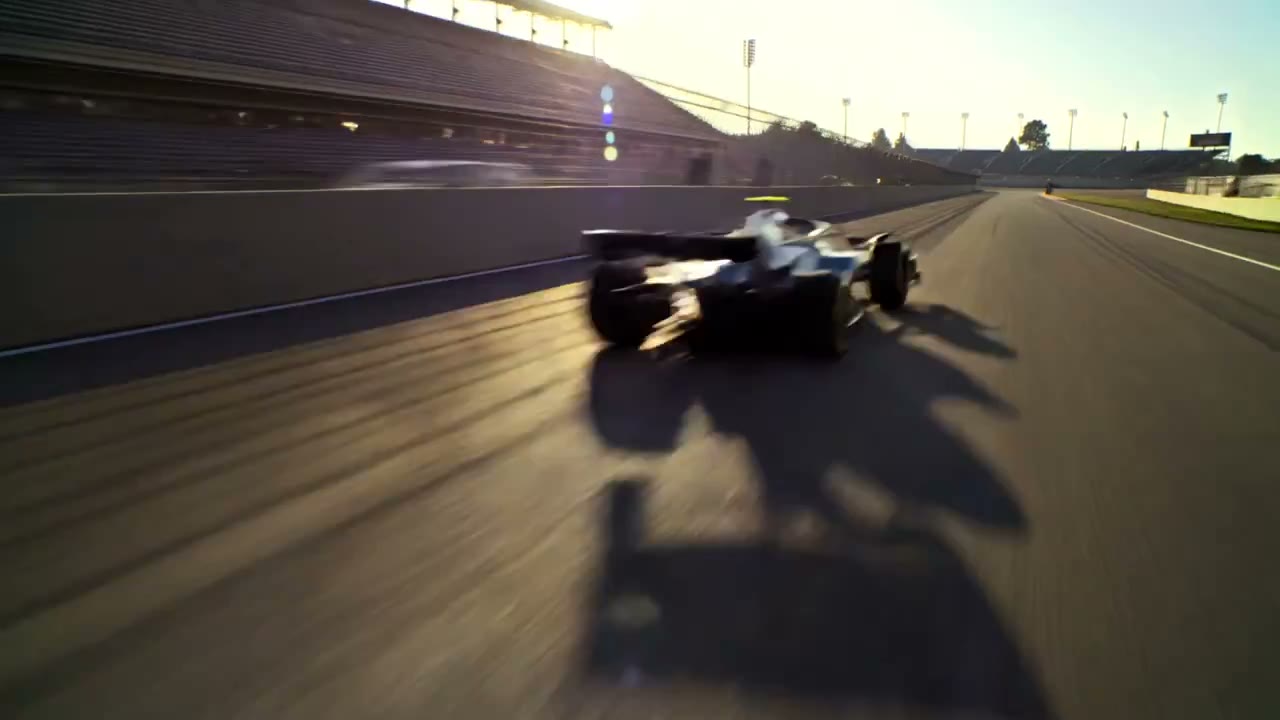
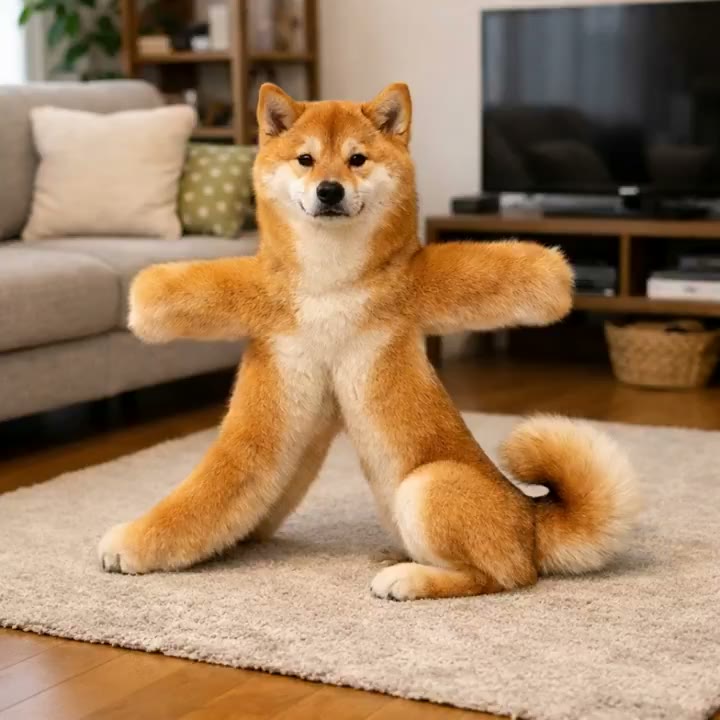
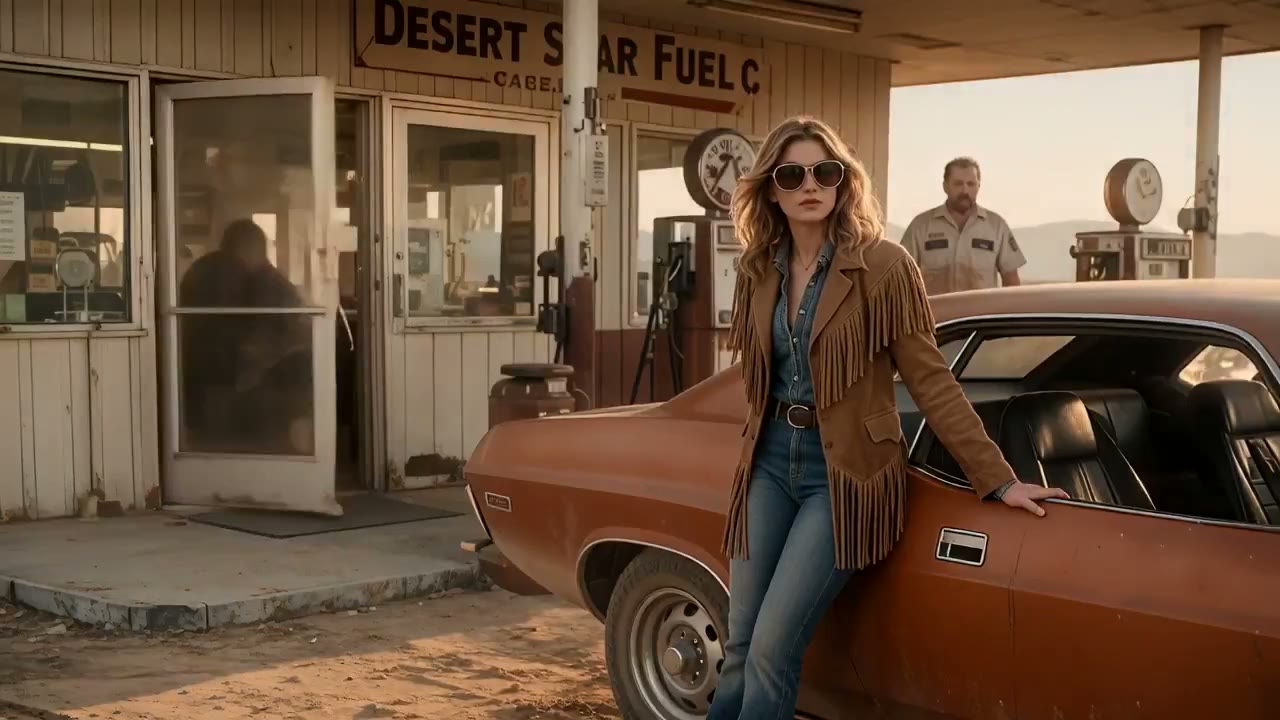
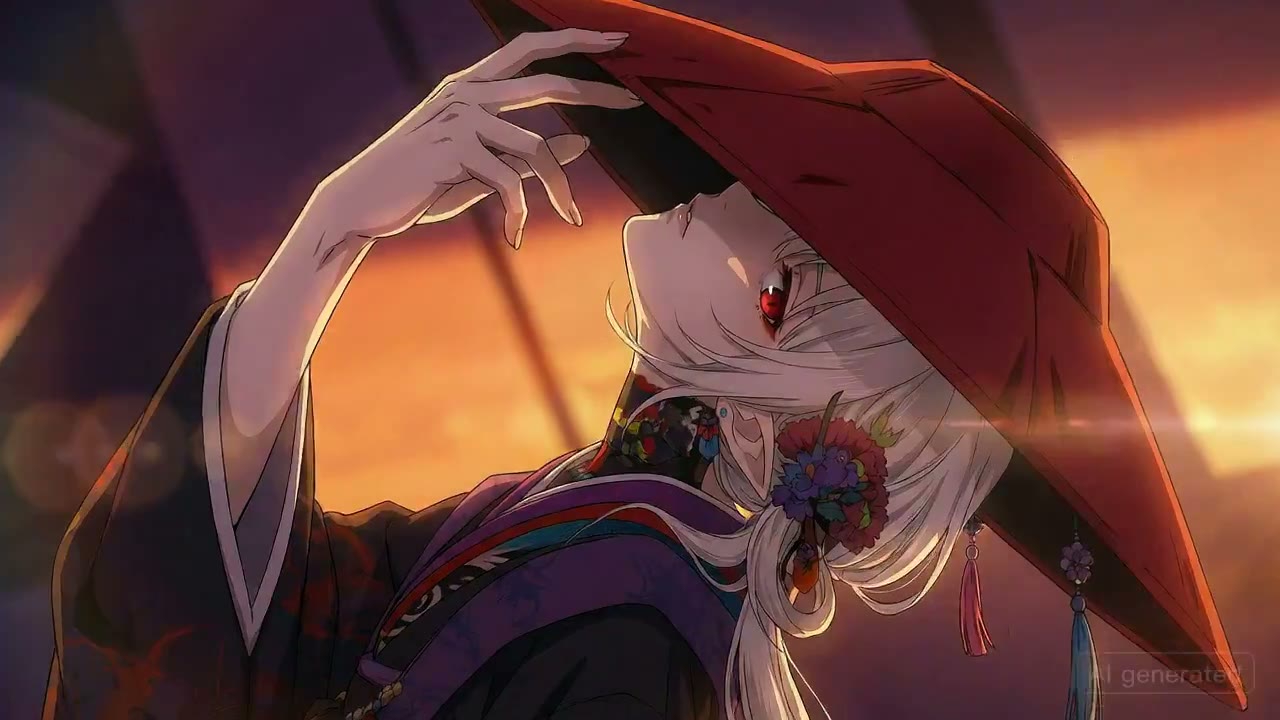
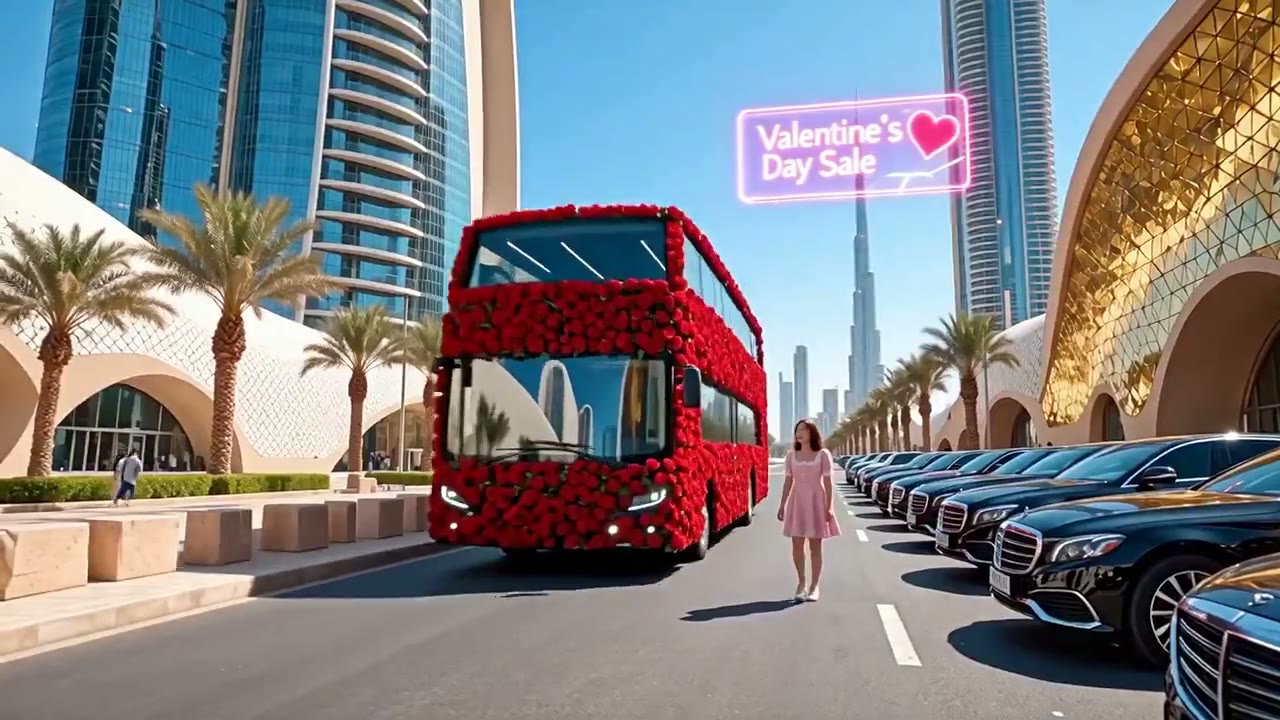
用 Kling 4.0 靈感找到下一支影片的方向
從 Kling 3.0 的創作經驗出發,看看產品特寫、人物動作和旅行片段如何延展為下一支影片。
讓產品成為廣告的視覺中心
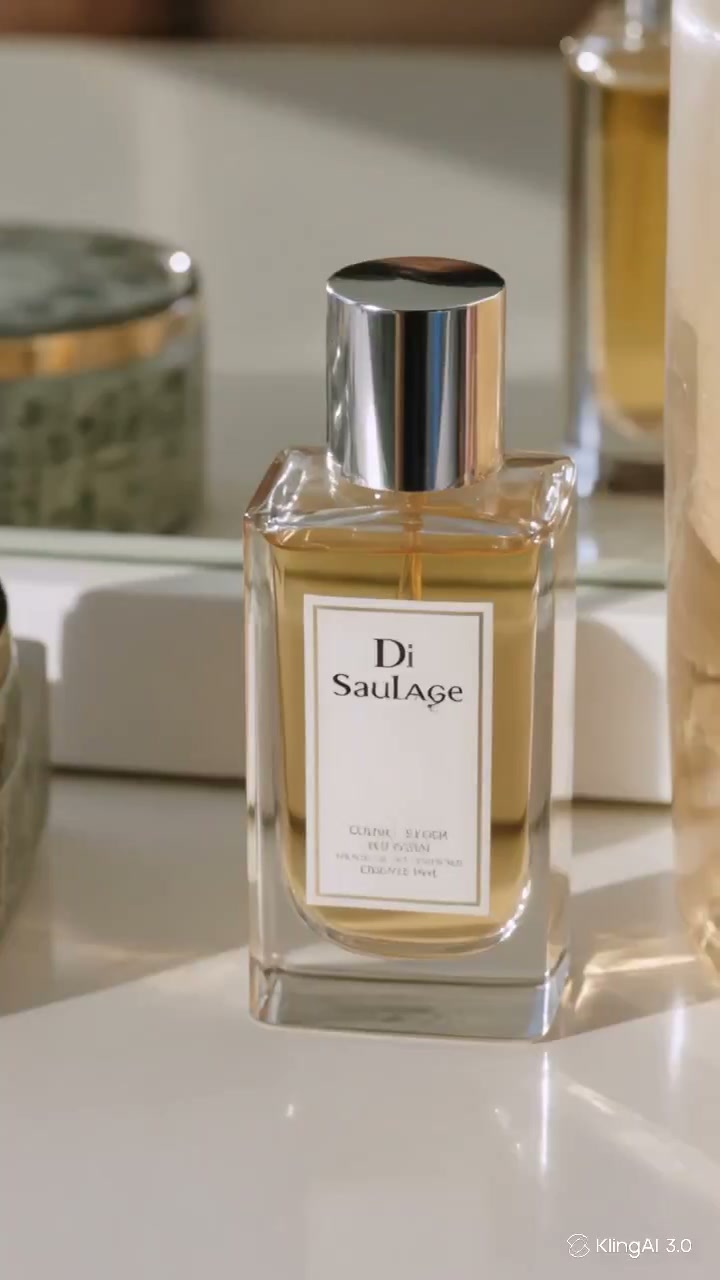
把產品構想從靜態畫面延展出去。 讓主體保持清楚,再用光線和鏡頭顯出它的形狀。
用人物動作抓住短影片的開場
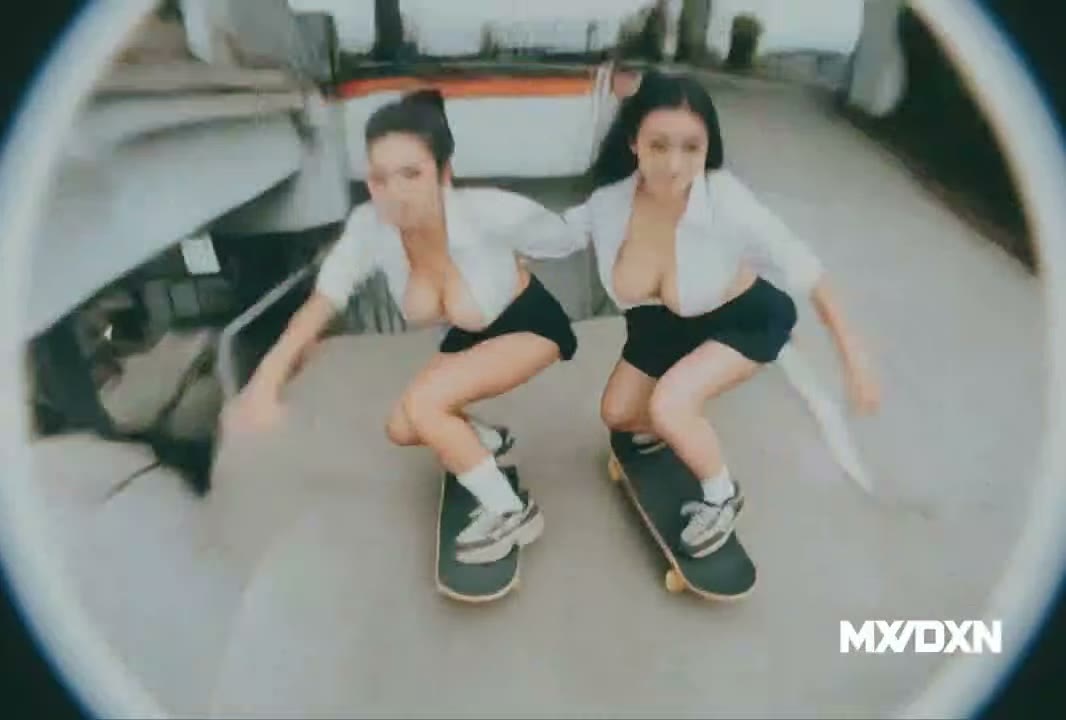
給人物安排觀眾容易跟隨的動作。 沿著一個方向展開動作,小螢幕觀看時也更容易理解。
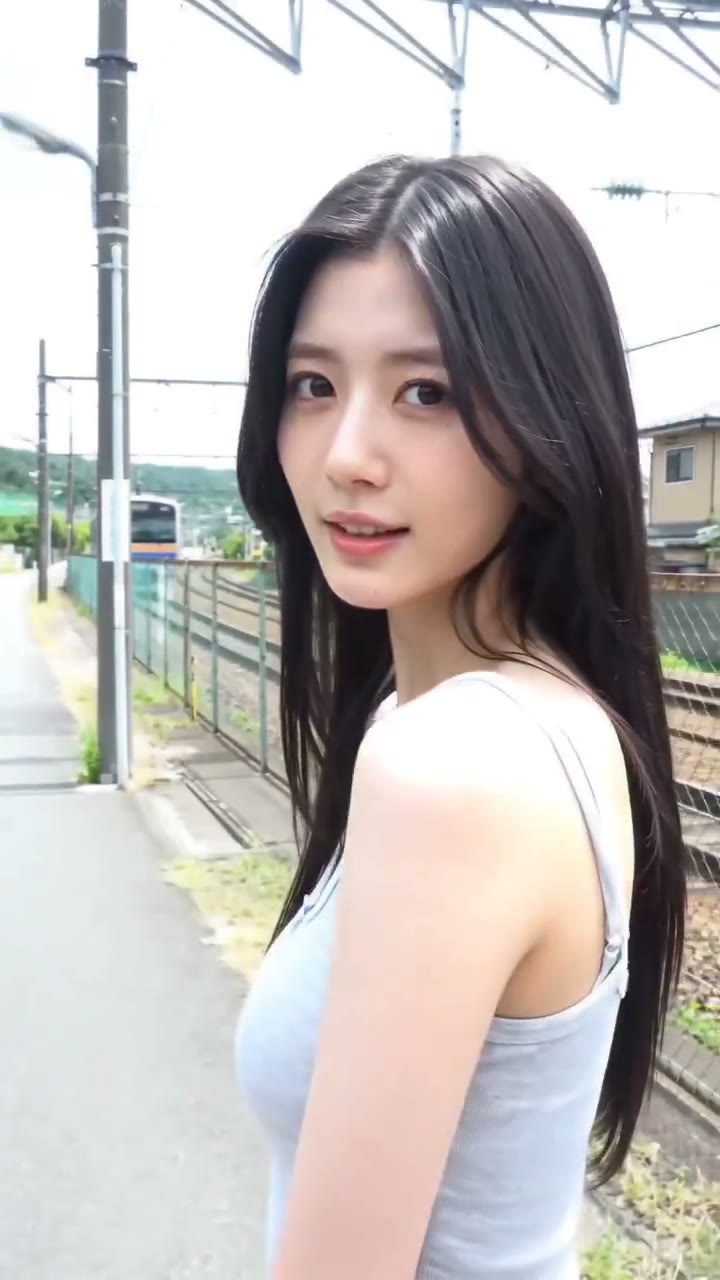
讓旅行畫面多一點人物故事
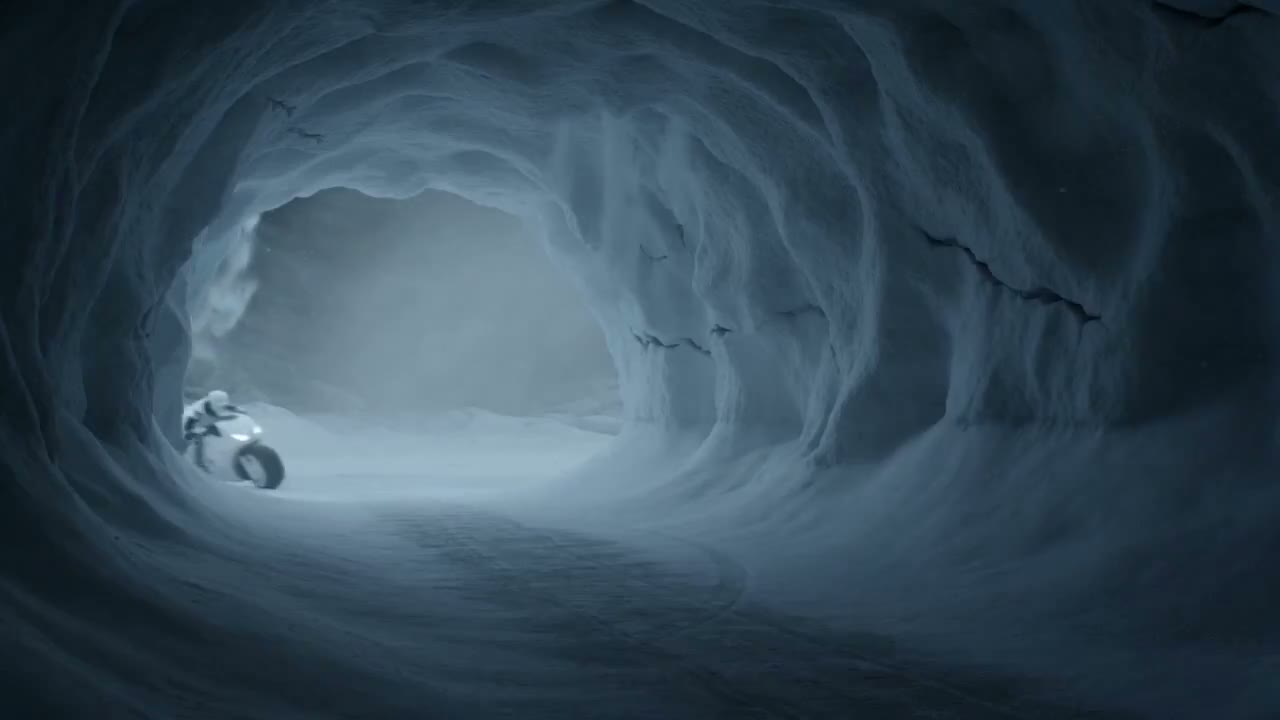
讓旅行記憶擁有明確的觀看視角。 用一個動作把人物與周圍的地點連接起來。
用手中的素材開啟 Kling 4.0 影片
Kling 4.0 AI 影片可以從文字要求,也可以從已有圖片開始。選擇最能保留創意方向的素材。
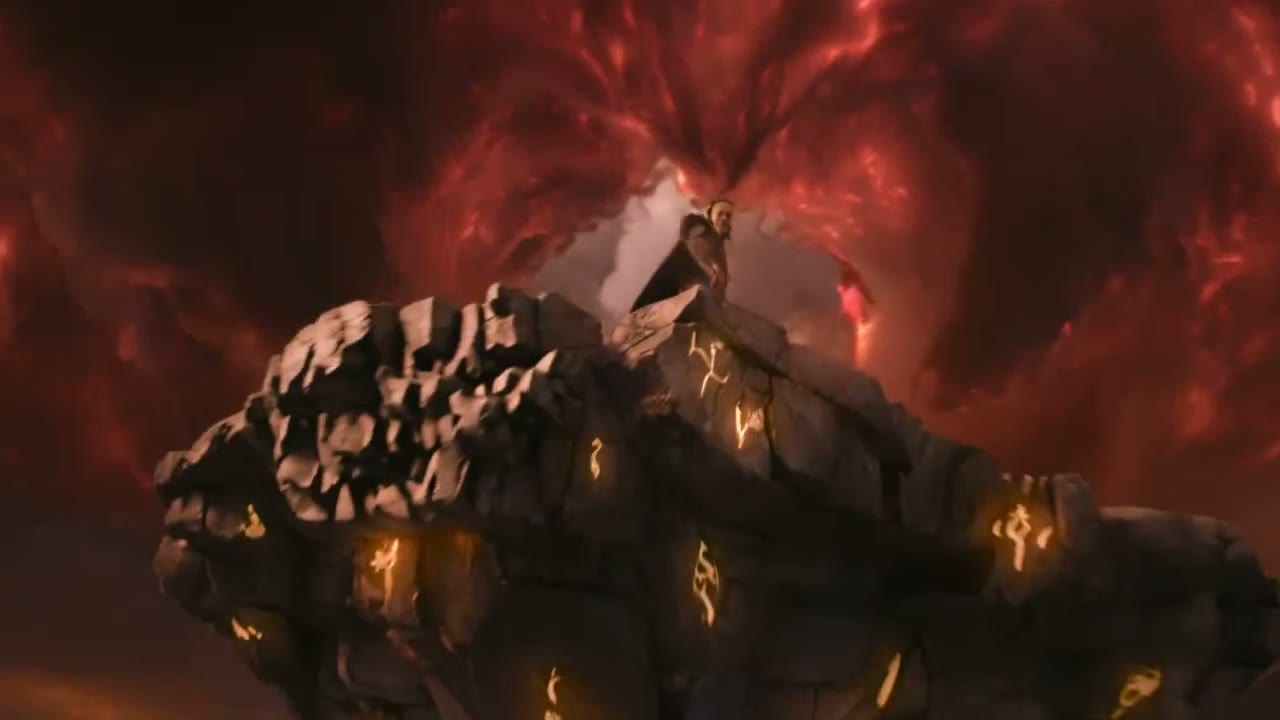
Kling 4.0 文字生影片
在正式製作素材前,先勾勒場景。 先說清主體、動作和運鏡,再補充更細的風格。
Kling 4.0 圖片生影片
讓既有畫面呈現新的運動感。 探索新動作時,讓主要構圖依然清楚。
Kling 4.0 線上影片產生器
在同一頁面把想法推進到影片創作。 開始下一版前,比較目前輸入、設定與點數。
從 Kling 3.0 工作流程延展 Kling 4.0 AI 影片
讓創作構想變成看得見的畫面
沿用同一份創作要求,嘗試新的鏡頭版本。 查看結果時,可判斷鏡頭是否仍符合最初的創作要求。
讓既有圖片發揮更多價值
讓已有圖片成為下一段畫面的視覺錨點。 提前確定畫面開始運動後,哪些細節仍應清晰可辨。
找到更有表現力的一版
每次只調整一處,再與喜歡的版本比較。 聚焦一處調整,更容易看出兩版鏡頭的差別。
三步把熟悉的創作要求帶入 Kling 4.0
- 01
選擇起點
把熟悉的場景描述或參考圖片帶入 Kling 4.0 AI 影片生成器,先確定哪些視覺細節需要保留。
- 02
安排動作
將同一份創作要求帶入 Flash 或 Pro,安排動作、時長與畫幅,再確認這一版顯示的點數。
- 03
生成、觀看、調整
將新鏡頭與最初想法對照。保存滿意的版本,或只修改一個細節繼續創作。
進一步瞭解 Kling 4.0
把 Kling 4.0 的名稱與已報導的動態放進熟悉的 Kling 3.0 工作流程中比較,再決定下一支影片的創作方式。
Kling 4.0 影片創作常見問題
Kling 4.0 頁面的 Flash 和 Pro 怎麼使用?
本站的 Flash 和 Pro 提供兩種創作方式。選擇前可比較各自的輸入、設定與點數預估;Kling 4.0 的發布動態請看指南。
Kling 4.0 頁面可以用圖片開始嗎?
可以。支援的產品圖片或人物畫面可作為 Kling 4.0 影片的視覺依據。描述想要的動作,同時說清哪些細節要保留。
怎樣寫 Kling 4.0 AI 影片提示詞?
如果已有 Kling 3.0 提示詞,可以保留清楚的主體,只調整動作或運鏡來構思 Kling 4.0 AI 影片。一次改動更方便比較。
在 Kling 4.0 影片生成器創作需要多少額度?
預估點數取決於本站所選的 Flash 或 Pro 設定。提交前確認費用和帳戶餘額;這裡顯示的是目前創作流程的費用,並非官方價格表。
在哪裡查看 Kling 4.0 頁面的產生結果?
生成完成後,可在這裡播放和下載。任務也會保留在歷史記錄,方便對照同一構想的不同版本。
探索更多創作工具
把下一個想法帶入 Kling 4.0 AI 影片
把 Kling 3.0 的創作經驗帶入新的 Kling 4.0 AI 影片。先完成一個鏡頭,觀看結果,再逐步打磨。